Jak spojit PDF soubory

Postup jak zdarma spojit libovolné množstí nejen PDF souborů do jediného PDF soboru. Nainstalujeme si zdarma dostupný PDFCreator. Tento prográmek vytvoří virtuální tiskárnu PDFCreator. Zobrazí se jako další tiskárna v systému. Nyní je možné z jakékoliv aplikace která umožňuje tisk převádět do PDF. Stačí dokument vytisknout na PDFCreator tiskárně.

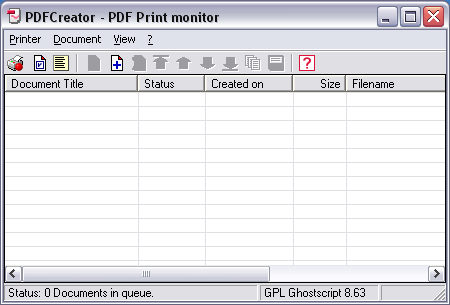
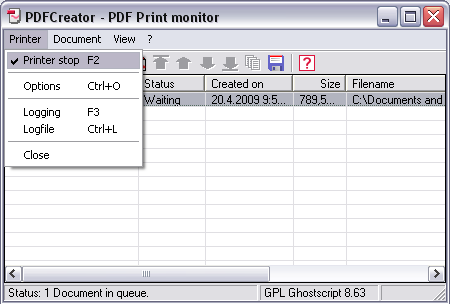
Fígl ve spojení spočívá v dočasném zastavení tisku převodu v PDFCreator ovladače. Spustíme v nabídce Start > Programy > PDFCreator a v nabídce klikneme na tiskárnu se zeleným „puňtíkem“, ta přejde do stavu zastaveno s červeným puntíkem viz. obrázek.
pdfcreator-1

Nyní se nic okamžitě nepřevádí a vytištěné dokumenty zůstávají ve frontě čekající na spojení. Z aplikací si vytiskněte do fronty co potřebujete spojit. Můžete použít třeba jen vybrané stránky, zobrazení na šířku, kombinací z různých aplikací Excel, Word, PDF, atd.
pdfcreator-2

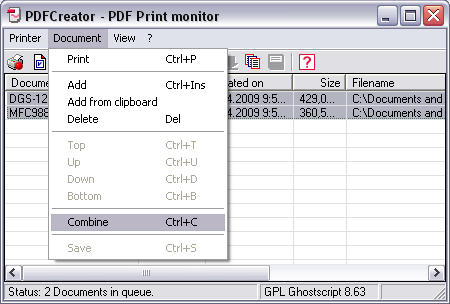
Poté označte všechny dokumenty ve frontě (Ctrl + levé tl. myšky) které chcete spojit a proveďte spojení tlačítkem Combine.
pdfcreator-3

Z fronty se vytvoří jeden soubor a ten tlačítkem F2 (printer stop se vypne) převeťe do PDF.

Na spojení PDF souborů je možné i použít prográmek PDFMerge.
Clonezilla Live

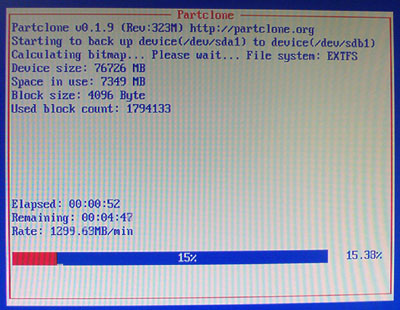
Článek představující projekt Clonezilla Live. Konkurence k Norton Ghost a jiným clone utilitkám. Jedná se o free nástroj umožňují klonování disků, ukládání obsahu disků do souborů a dalších funkcí. Využití pro zálohy celých disků i s OS, při převedení systému na větší a novější disky bez reinstalace OS. Pomocí klonu můžete převést stávající systém do virtuálního. Uděláte zálohu disku do img, ve virtualu obnovíte, případně u XP provedete ve virtualu opravu systému pro nové ovladače.

Connect! 4/2009 str. 44

http://www.linuxexpres.cz/praxe/clonezilla-snadne-klonovani-disku-v-praxi

Adobe AIR

Článek o Adobe AIR. Platforma AIR umožňuje jednoduše programovat aplikace pro desktop v HTML. Pro běh aplikací používá WebKit, používané u prohlížečů webových stránek jako Safari či Google Chrome. Program může tvořit HTML, CSS, JavaScrip, Flash a další webové komponenty. Integrovaná databáze SQLite.

http://www.adobe.com/products/air/

Connect! 4/2009 str. 40

Postup jak odstranit hlášku REPLACE PF KIT 1 u Brother HL-1610

Postup jak odstranit hlášku „REPLACE PF KIT 1“ u tiskárny Brother HL-1610.

  1. Zmáčknout současně tlačítko „+“ a „GO“
  2. Vybrat potřebný reset
  3. Zmáčknout tlačítko „Set“
  4. Zmáčknout tlačítko „GO“

Takto lze odstranit i jiné hlášky třeba o výměně válce „CHANGE DRUM UNIT“ nebo „CHANGE DRUM SOON“ nebo „REPLACE FUSER“

Postup funguje také i u dalších modelů Brother.

Při připojení USB zařízení dochází k pádu počítače

Po zasunutí USB tiskárny může dojít k pádu systému. Na vině mohou být zbytky starších ovladačů v počítači již nainstalovaných. Pro odinstalaci nepřipojených zařízení je potřeba zobrazit i skryté nepřipojené zařízení. V nastavení Proměnného prostředí je nutné v Systémových proměnných doplnit novou proměnou s názvem devmgr_show_nonpresent_devices a hodnotu dosadit 1. Pak se ve správci HW skrytých zařízení objeví i zařízení která nejsou momentálně připojená.

Dá se také použít jen dočasné zobrazení skrytých zařízení dle postupu na
http://support.microsoft.com/kb/315539

Příkaz:
set devmgr_show_nonpresent_devices=1

Chip 4/2009, str. 136