Odeslat – Příjemce pošty (jako příloha) nefunguje

Tento tip odstraňuje problém kdy není možné dokument ve Wordu a ostatních aplikací Office, odeslat přímo z menu Soubor > Odeslat > Příjemce pošty (jako příloha) …

Nefunguje také volání i jiných aplikací využívající rozhraní MAPI pro propojení s poštovním klientem. Při volání aplikací poštovního klienta skrze MAPI se zobrazují různé chybové hlášky i když je poštovní program správně nastaven jako výchozí.

Příčinou může být odinstalace Outlooku (XP, 2003) při přechodu na jiný poštovní program například Thunderbird. Situaci se dá řešit doplněním patřičných klíčů do registru které obnoví propojení se standardní knihovnou mapi32.dll

Článek popisující problém a řešení:

http://support.microsoft.com/kb/918792

  1. Ukončete všechny aplikace.
  2. Klepněte na tlačítko Start a na příkaz Spustit. Do pole Otevřít zadejte regedit a klepněte na tlačítko OK.
  3. Vyhledejte následující podklíč registru a klepněte na něj:
    HKEY_LOCAL_MACHINE\SOFTWARE\Microsoft\Windows Messaging Subsystem
  4. Vyhledejte následující hodnoty registru. Tyto hodnoty jsou obvykle uvedeny v klíči Windows Messaging Subsystem.
    Název Typ Data
    MAPI REG_SZ 1
    CMC REG_SZ 1
    CMCDLLNAME REG_SZ Mapi.dll
    CMCDLLNAME32 REG_SZ Mapi32.dll
    MAPIX REG_SZ 1
    MAPIXVER REG_SZ 1.0.0.1
    OLEMessaging REG_SZ 1
  5. Pokud některé z těchto hodnot chybí, přidejte je následujícím způsobem:
    1. Klepněte na podklíč Windows Messaging Subsystem, v nabídce Úpravy přejděte na příkaz Nový a pak klepněte na položku Řetězcová hodnota.
    2. Zadejte název chybějící hodnoty a stiskněte klávesu ENTER.
    3. Klepněte na novou hodnotu a v nabídce Úpravy klepněte na příkaz Změnit.
    4. V dialogovém okně Upravit řetězec zadejte do pole Údaj hodnoty správnou hodnotu chybějícího řetězce.
    5. Opakujte kroky 6a až 6d pro každou chybějící hodnotu uvedenou v tabulce v kroku 4.
  6. V nabídce Soubor klepněte na příkaz Konec.

Pro usnadnění práce je možno vytvořit reg soubor

Windows Registry Editor Version 5.00

[HKEY_LOCAL_MACHINE\SOFTWARE\Microsoft\Windows Messaging Subsystem]
"MAPI"="1"
"CMC"="1"
"CMCDLLNAME"="Mapi.dll"
"CMCDLLNAME32"="Mapi32.dll"
"MAPIX"="1"
"MAPIXVER"="1.0.0.1"
"OLEMessaging"="1"

A mělo by již vše fungovat i bez restartu …
Dvoujádrový Intel Atom 330

Článek představující dvoujádrový Intel Atom 330. Porovnání s jednojádrovým Atomem 230. V testu má 330 dvounásobnou spotřebu, stejně se zahřívá, ale teplota základní desky je nižší. Škoda že Intel vybavuje Atom desky aktivním chladičem který je poměrně hlučný. Absence DVI a PCIe také zamrzí. Cena však skvělá.

Computer 21/08 str. 75

Gigabyte a tichý mikrofon – tip na zesílení mikrofonu u zvukové karty Realtek HD Audio

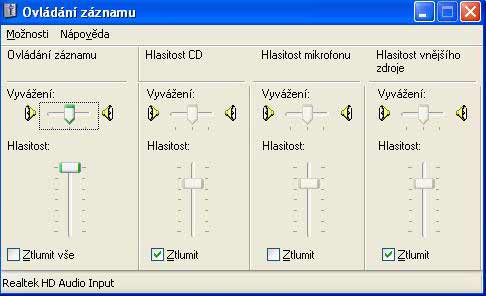
Některé základní desky Gigabyte ( například GA-EG45M-DS2H ) obsahují integrovanou zvukovou kartu Realtek HD u které se projevuje problém se slabou úrovní mikrofoního vstupu. V ovládacích panelech v ovládání záznamu není možné nic ovládat neboť volby jsou neaktivní – zešedivělé. Není tedy možno mikrofon zesílit běžným způsobem v ovládacím panelu Windows. K volbě „Mic Boost“ se nedostanete. Volba Mic Boost totiž zapne do mikrofonu napájení čímž se signál z mikrofonu zesílí.

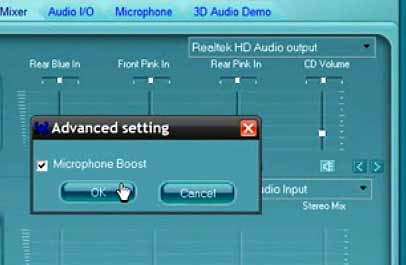
Volbu „Mic Boost“ musíte tedy hledat v ovladači Realtek HD kde ale není k nalezení. Volba „Mic Boost“ jakoby byla skrytá. Je skutečně jen ukryta tam kde by ji asi jen těžko někdo hledal. Je v položce Mixer > Playback tlačítky posunout mixer Next Page > Rear Pink IN > Advanced setting

Pěkné instruktážní video jak na nastavení je zde

http://www.pcmech.com/article/hidden-mic-boost-on-realtek-hd-sound-cards/

Ovládání kalendáře v mobilu z PC

Pro mobilní telefony Sony Ericsson je tu skvělá aplikace MyPhoneExplorer. Konečně nabízí podporu i pro chytré telefony UIQ3 (P990i, P1i, M600i, W950i, W960i, G700, G900). V aplikaci se pohodlně pracuje s kalendářem, úkoly a kontakty. Ty je možno synchronizovat nejen s aplikací MyPhoneExplorer ale je možnost napojit na zdroj dat z Google calendar či Thunderbird adresářem či Sunbird kalendářem. MyPhoneExplorer je především volně dostupná aplikace pro kompletní správu mobilních telefonů značky Sony Ericsson. Program je dostupný v několika jazycích včetně češtiny.

http://www.fjsoft.at/en/

Překladač zdarma z angličtiny, němčiny, francouzštiny, ruštiny …

Tip jak jednoduše používat překlad webových stránek ve Firefoxu. Používání je navíc zjednodušeno tím že překladač sám pozná automaticky o jaký jazyk se jedná. Překladač využívá služeb Google překladače a tedy v současné době překládá: anglicky, arabsky, bulharsky, česky, chorvatsky, čínsky (tradičně), čínsky (zjednodušeně), dánsky, filipínsky, finsky, francouzsky, hebrejsky, hindsky, holandsky, indonésky, italsky, japonsky, katalánsky, korejsky, litevsky, lotyšsky, německy, norsky, polsky, portugalsky, řecky, rumunsky, rusky, slovensky, slovinsky, španělsky, srbsky, švédsky, ukrajinsky, vietnamsky.

Celý fígl spočívá v uložení speciální záložky kde v poli adresa bude tento skript:

Tento skript je potřeba celý nakopírovat do pole adresa viz. obrázek.

Případně můžete jednoduše to samé provést přetažením níže uvedeného odkazu do lišty oblíbených záložek

Přeložit do CZ

A nyní nacházíte-li se na nějaké stránce kterou chcete přeložit do češtiny stačí kliknout na tuto záložku.

Makra ve Firefoxu – automatizace činností na webu

Zajímavým rozšířením pro Firefox je doplněk iMacros který Vám pomůže rychle zvládnout monotónní úkoly na stále stejných webech které provádíte třeba každý den, různé vyplňování formulářů, a pamatování hesla atd. Princip je v zaznamenání sledu činností které se pak za Vás provádí automaticky tak jako u maker z Office. Je jen na uživateli jak tento mocný nástroj využije.

https://addons.mozilla.org/cs/firefox/addon/3863

Další doplňky a rozšíření Firefoxu

https://addons.mozilla.org/cs/firefox

Doplňky rozšiřují Firefox, umožňujíce vám lépe personalizovat vaše prohlížení webu. Porozhlédněte se kolem a udělejte si Firefox přesně podle sebe.

Nástroj pro synchronizaci souborů a složek RoboCopy

Nástroj pro synchronizaci souborů a celých adresářů RoboCopy je obsažen ve Windows Server 2003 Resource Kit Tools. Umožňuje synchronizovat adresáře a na rozdíl od prostého kopírování v cílové složce může i mazat.

Windows Server 2003 Resource Kit Tools je možno stáhnout a nainstalovat i do Windows XP.

Zde je popis syntaxe a parametrů

http://technet.microsoft.com/en-us/library/cc733145.aspx

robocopy <Source> <Destination> [<File>[ ...]] [<Options>]

Pro nástroj existuje i šikovné Robocopy GUI umožňující snadnější ovládání bez příkazové řádky. Pro běh RoboCopy GUI je potřeba Microsoft. NET Framework verze 2.0