Microsoft Windows
Levý Alt + 0160 (ASCII kód)
macOS
Option(Alt) + mezerník
Word
Ctrl + Shift + mezerník
HTML kód
 
HTML entita
Microsoft Windows
Levý Alt + 0160 (ASCII kód)
macOS
Option(Alt) + mezerník
Word
Ctrl + Shift + mezerník
HTML kód
 
HTML entita
mÁTE PROBLÉM ŽE JSTE SI OMYLEM ZAPNULI cAPS lOCK A NECHCE SE vÁM TEXT PŘEPISOVAT
Ve Wordu můžete použít klávesovou zkratku
Shift + F3
Při prvním Shift+F3 převede všechna velká písmena předcházejícího slova na malá, po dalším Shift+F3 převede první písmeno slova na velké.
Funguje i v LibreOffice Writer, musí se slovo, nebo text, předem označit.
Pár užitečných video návodů pro Office 2010 od jnp.zive.cz
Soubor DOTX je šablona dokumentu Word z Microsoft Office 2007. Na rozdíl od DOCX není jeho podpora zahrnuta v balíku Office 2007 Compatibility Pack pro nižší verze Office (MS Office 2000, Office XP, Office 2003). Proto i když máte tento „kompatibilní“ balík, tak ten super DOTX neotevřete.
Soubor DOTX lze naštěstí otevřít i v OpenOffice.org. Co když ale tento balík instalovat nechcete či nemůžete? Je možnost využít verzi OpenOffice.org Portable, nebo LibreOffice Portable, kterou není nutno instalovat a spustíte ji i z USB flešky. Dokument si pak pak snadno převedete do Vámi zvoleného formátu (DOC, ODF, RTF, atd.)
Přejděte přímo ke katalogu kurzů pro každou z následujících aplikací. Všechny kurzy jsou bezplatné.
Jedná se o termíny ukončení Prodloužené odborné pomoci, tedy klíčového termínu do kdy budou vydávány bezpečnostní aktualizace. Používání tohoto software po těchto termínech může být nebezpečné.
Office Standard Edition 2003, Office Small Business Edition 2003, Office Professional Edition 2003 do 8.4.2014
Office XP Standard Edition, Office XP Professional Edition do 12.7.2011
Office 2000 Small Business Edition, Office 2000 Standard Edition, Office 2000 Professional Edition do 14.7.2009
Ostatní produkty najdete zde http://support.microsoft.com/gp/lifeselectoff
Postup jak zdarma spojit libovolné množstí nejen PDF souborů do jediného PDF soboru. Nainstalujeme si zdarma dostupný PDFCreator. Tento prográmek vytvoří virtuální tiskárnu PDFCreator. Zobrazí se jako další tiskárna v systému. Nyní je možné z jakékoliv aplikace která umožňuje tisk převádět do PDF. Stačí dokument vytisknout na PDFCreator tiskárně.
Fígl ve spojení spočívá v dočasném zastavení tisku převodu v PDFCreator ovladače. Spustíme v nabídce Start > Programy > PDFCreator a v nabídce klikneme na tiskárnu se zeleným „puňtíkem“, ta přejde do stavu zastaveno s červeným puntíkem viz. obrázek.
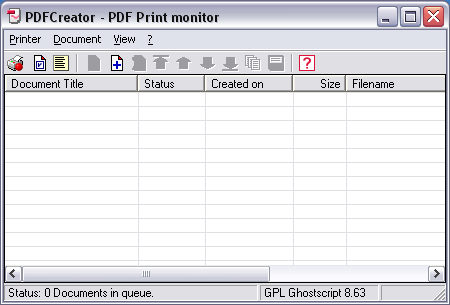
Nyní se nic okamžitě nepřevádí a vytištěné dokumenty zůstávají ve frontě čekající na spojení. Z aplikací si vytiskněte do fronty co potřebujete spojit. Můžete použít třeba jen vybrané stránky, zobrazení na šířku, kombinací z různých aplikací Excel, Word, PDF, atd.
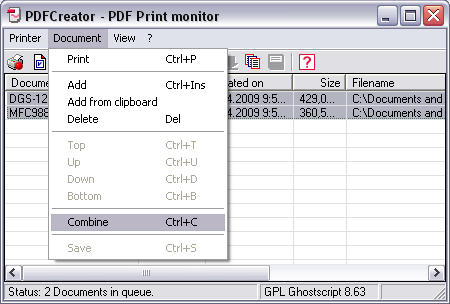
Poté označte všechny dokumenty ve frontě (Ctrl + levé tl. myšky) které chcete spojit a proveďte spojení tlačítkem Combine.
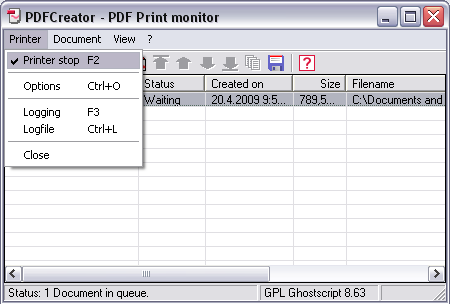
Z fronty se vytvoří jeden soubor a ten tlačítkem F2 (printer stop se vypne) převeťe do PDF.
Na spojení PDF souborů je možné i použít prográmek PDFMerge.
Může se stát že nejde uložit v Microsoft Wordu soubor. Uložit jako nefunguje, nic se nezobrazí, nelze soubor uložit. Smazal jsem soubor Normal.dot a už vše funguje. Takže stačí smazat:
%USERPROFILE%\Data aplikací\Microsoft\Šablony\Normal.dot
ODT je soubor typu OpenDocument (ODF), celým názvem OASIS Open Document Format for Office Applications (OASIS otevřený formát dokumentu pro kancelářské aplikace). Je výchozím formátem pro OpenOffice.org a další kanceléřské aplikace. Jenom Microsoft Office jej trochu ignoruje.
Soubor ODT a další ze souborů ODF můžete otevřít v OpenOffice.org. Co když ale tento balík instalovat nechcete či nemůžete? Je možnost využít verzi OpenOffice.org Portable, nebo LibreOffice Portable, kterou není nutno instalovat a spustíte ji i z USB flešky. Dokument pak převedete do Vámi zvoleného formátu (DOC, RTF, atd.)
Další možností je doinstalovat doplněk OdfAddInForOffice který se integruje do stávajících Microsoft Office.
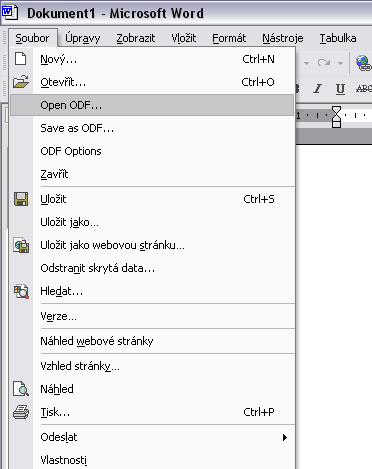
Doplněk je zatím pouze v angličtině, ale funguje v Office XP, 2003 a 2007.
Pár užitečných prográmků pro šikovného zámečníka.
Program Distributed Password Recovery z dílny firmy Elcomsoft představuje velmi výkonný nástroj na dešifrování hesel. Zvláštností programu je fakt, že dokáže využít výpočetní výkon grafických karet s GPU Geforce 8 a 9 od firmy nVidia. Tyto GPU (Graphical Processing Units) jsou při kryptografických výpočtech daleko výkonnější než současné procesory. Navíc je program schopen rozdělit práci na několik počítačů zapojených v počítačové síti. Aplikace Distributed Password Recovery dokáže prolomit heslo pro přihlášení do Windows a zároveň i heslo u dokumentů vytvořených v sadě programů Microsoft Office.
Program Offline NT Password & Registry Editor dokáže pouze jedno jediné, ale zato to umí velmi dobře. Hovoříme o schopnosti odstranit nebo změnit heslo pro přihlášení do Windows. Počítač musí mít buď disketovou nebo optickou mechaniku CD/DVD, z níž je možné počítač spustit. Nástroj je totiž k dispozici buď v podobě spouštěcí diskety, nebo spouštěcího CD. V těchto spouštěcích discích je k dispozici miniaturní linuxová distribuce pracující na příkazovém řádku. Stačí provést několik jednoduchých operací a heslo pro přihlášení do Windows XP nebo Vista je buď odstraněno, nebo změněno. Původně nastavené heslo však zjistit nelze. Je také obsažen na užitečném Ultimate Boot CD.