
Jak nainstalovat klientské licence přístupu na systém Microsoft Windows Server 2008 (WinServer CAL 2008 CS User).
Vyberte nějaký pěkný šanon, otevřete ho a licence do něj založte. A pak jej nastavte tak, aby o něj případná kontrola zakopla.
Jak nainstalovat klientské licence přístupu na systém Microsoft Windows Server 2008 (WinServer CAL 2008 CS User).
Vyberte nějaký pěkný šanon, otevřete ho a licence do něj založte. A pak jej nastavte tak, aby o něj případná kontrola zakopla.
Systém Windows XP nelze spustit. Uvedený soubor je poškozený nebo nebyl nalezen: \WINDOWS\SYSTEM32\CONFIG\SYSTEM
Tak to je špatný, ale než začnete přeinstalovávat, nebo machrovat s konzolí, vyzkoušejte jednoduše obnovit registr:
[disk] – písmenko připojeného disku s poškozeným Windows
Pro obnovení registrů můžete vyzkoušet i nějakou live distribuci Linuxu či BartPE Windows na CD, DVD a USB.
Koupíte si moderní velký monitor za nemálo peněz a zjistíte, že po snížení jasu, se z monitoru začnou vyluzovat nepříjemné zvuky. Monitor má skvělý obraz, ale píská a bzučí. Je docela zajímavé, že tímto neduhem trpí poměrně dost LCD monitorů s úhlopříčkou nad 22″ napříč všemi výrobci. Zdá se, že značka je jen taková samolepka, ale uvnitř se pod tíhou snížení nákladů vyskytují podobné, ne zrovna kvalitní komponenty. A tak můžete mít třeba Fujitsu-Siemens P24W-5 ECO a stejně to nebude nic příjemného. Zde je navíc absurdita maximální, že je použita kvalitní a drahá MVA obrazovka s čidlem podsvícení a navíc se monitor honosí jakousi ECO značkou. Co je to ale platné, když pro práci musíte mít jas na 100% a veškeré ECO je kdesi. U nás se tomu říká šunt. Zajímavý je článek o bzučení LCD monitoru i televize při snížení jasu a následná diskuse. Já osobně bych na několik reklamací nervy neměl. Sám zůstávám u Eiza, ale bohužel tento problém musím řešit.
Co tedy s tím?
Zlobí sdílení souborů ze serveru, některé složky nelze otevřít, probíhá zamykání souborů i když nejsou již otevřeny.V eventlogu pracovní stanice s Windows XP se vyskytuje chyba 1058, 1030
Typ události: Chyba
Zdroj události: Userenv
Kategorie události: Není k dispozici
ID události: 1030
Datum: 17.7.2009
Čas: 8:45:17
Uživatel: firma\jmeno
Počítač: PC
Popis:
Systém Windows nemůže získat seznam objektů zásad skupiny. Zpráva popisující důvod tohoto omezení byla již dříve protokolována tímto modulem zásad.Další informace získáte v Centru pro nápovědu a pomoc na http://go.microsoft.com/fwlink/events.asp.
(Další informace v Centru pro nápovědu a pomoc nedohledáte, nechápu proč to není propojené, když na stránkách Microsoftu se tomu dávno věnují.)
Typ události: Chyba
Zdroj události: Userenv
Kategorie události: Není k dispozici
ID události: 1058
Datum: 9.6.2009
Čas: 13:29:31
Uživatel: NT AUTHORITY\SYSTEM
Počítač: PC
Popis:
Systém Windows nemůže získat přístup k souboru gpt.ini pro objekt zásad skupiny CN={32B2D340-016F-11D2-945F-00C04FB984F9},CN=Policies,CN=System,DC=firma,DC=cz. Soubor se musí nacházet v umístění <\\firma.cz\sysvol\firma.cz\Policies\{32B2D340-016F-11D2-945F-00C04FB984F9}\gpt.ini>. (Přístup byl odepřen. ). Zpracování zásad skupiny bylo přerušeno.
K tomuto problému může dojít, pokud platí obě následující podmínky:
K tomuto problému také může dojít jsou-li serveru přiděleny dvě a více IP adresy ze stejného rozsahu dynamicky, pomocí služby Směrování a vzdálený přístup. Služba směrování tak po připojení VPN klienta přidělí serveru další IP adresu, kterou klientovi vystaví jako bránu. Tuto adresu také zaregistruje služba DNS, ale nezpřístupní na ní další služby, což může právě vést u lokálních klientů ke zmatku, DNS jim vrátí při loginu chybně dynamickou adresu a neštěstí je hotovo. Tato chyba se vyskytuje v systémech kde je současně spuštěna služba AD a Směrování a vzdálený přístup a kdy je nastaven IP rozsah VPN klientům ze stejné sítě jako je local (místní síť). Postup jak tento problém řešit za téhle konfigurace je zde: http://support.microsoft.com/kb/292822
Poznámka: Sdílená položka \\Název domény služby Active Directory\Sysvol je zvláštní sdílená položka, která pro připojení vyžaduje klienta systému souborů DFS.
Poznámka: Tento problém může nastat také v případě, že z oprávnění systému souborů NTFS kořenové jednotky byla odebrána skupina Everyone. Pokud byla z oprávnění NTFS kořenové jednotky odebrána skupina Everyone, obnovte oprávnění NTFS skupiny Everyone ke kořenové složce udělením zvláštního oprávnění NTFS této skupině ke čtení a spouštění pouze pro kořenovou složku.
Chcete-li tento problém vyřešit, zapněte klienta systému souborů DFS. Použijte následující postup.
Zapněte dále položku Sdílení souborů a tiskáren v sítích Microsoft pro rozhraní. Postupujte následujícím způsobem:
Jak vypnout nepříjemné pípnutí ozývající se při startu notebooků Lenovo SL300, SL400, SL500, SL400c, SL500c.
Restartovat notebook a při startu podržet tlačítko F1, tím se dostanete do nastavení BIOS. V BIOSu lze pípnutí vypnout.
F1 > Config > Alarm > Power Control Beep > Disable
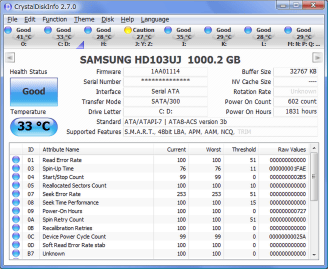
Tip na program CrystalDiskInfo kterým provedete diagnostiku pevného HDD disku, ukáže jak na tom je, vypíše informace S.M.A.R.T . A nemusí se instalovat.
Více na http://en.wikipedia.org/wiki/S.M.A.R.T.
Mezi ty nejdůležitější údaje, na které byste se měli zaměřit, patří:
Read error rate indikuje počet hardwarových chyb při čtení z disku (pro některé výrobce je typická extrémně vysoká hodnota, která ovšem neznamená problém – viz výše).
Reallocated sector count udává počet realokovaných sektorů. Moderní pevné disky již nenechávají správu špatných sektorů na operačním systému, řeší si ho sami. Mají totiž zásobu rezervních sektorů, takže jakmile firmware pevného disku zjistí, že se zápisem do nějakého sektoru je problém, označí jej jako vadný a přesune data do rezervní oblasti. Disk se tak nadále pro operační systém chová jako disk bez špatných sektorů. Zvyšující se počet realokovaných sektorů značí problém s povrchem disku.
Reallocation event count je počet úspěšných i neúspěšných pokusů přesunout data do rezervní oblasti.
Current pending sector count označuje počet „problémových“ sektorů, kde došlo k chybě čtení (takový sektor není přemapován, neboť se následné čtení ještě může podařit). Pokud se následný zápis nebo čtení tohoto sektoru podaří, tato hodnota se sníží.
Uncorrectable sector count je počet neopravitelných chyb při čtení nebo zápisu. Zvýšení této hodnoty indikuje problém s povrchem disku.
Spin retry count je počet neúspěšných pokusů o náběh disku na provozní otáčky – zvyšující se hodnota značí problém s mechanikou disku.
Connect! 6/2009 str. 53
Chip 8/2010, str. 69
Recenze Rockus ZoneFlex 2925, 2942 AP a Zone Director. Možnost vytvoření oddělených sítí s možností centrální správy. Login do otevřené sítě pomocí webového rozhraní, atd.
Pěkné věcičky, až na ty ceny (1200 USD Zone Director centrální prvek, 259 USD AP)
Connect! 6/2009 str. 34
Postup jak šifrovat systémový oddíl s nástroji Windows od Microsoftu.
Autor www.sevecek.com
Connect! 6/2009 str. 18
Šifrování dat pomocí skrytého oddílu je vhodné jste-li někdy donuceni odkrýt karty. Princip je používat dva šifrované oddíly, jeden viditelný zašifrovaný a druhý skrytý taktéž zašifrovaný. Pro každý oddíl definované jiné heslo/klíč. V případě „nátlaku“ odkryjete viditelný oddíl a na něm ty „tajná data“.
Skryté šifrované oddíly umí TrueCrypt
Free open-source disk encryption software for Windows Vista/XP, Mac OS X, and Linux
Connect! 6/2009 str. 13, 17
Jak ve Firefoxu nastavit instalace doplňků bez nuceného zpoždění.
V nastavení about:config vyhledat hodnotu security.dialog_enable_delay a nastavit na 0 (nula).
Chip 6/2009, str. 127